【教程】随身WiFi刷Debian系统
原文:https://blog.csdn.net/a18065597272/article/details/137665506
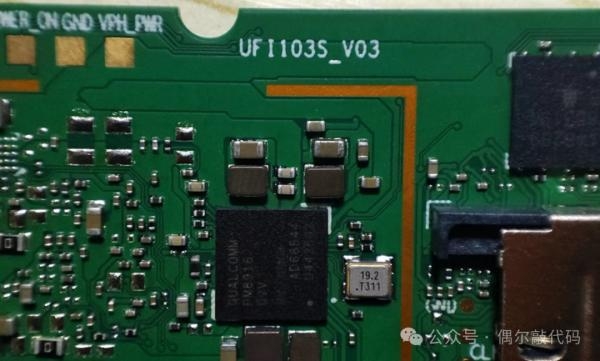
型号是UFI103S的,其他芯片自行参考即可。
01
安装驱动
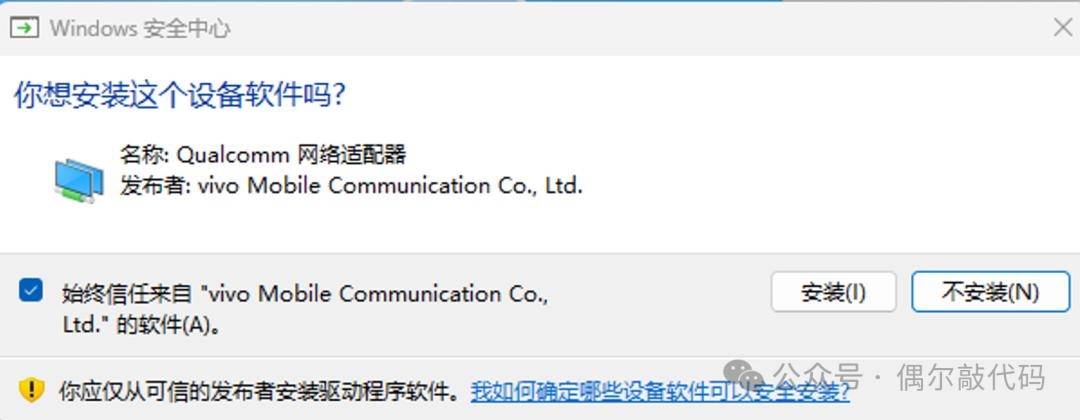
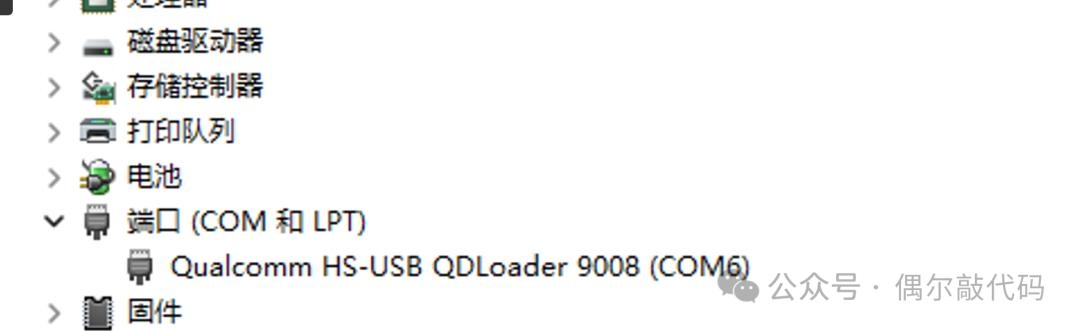
我用的 vivo9008 驱动,插上随身WiFi,打开驱动安装程序就行了。

02
备份系统
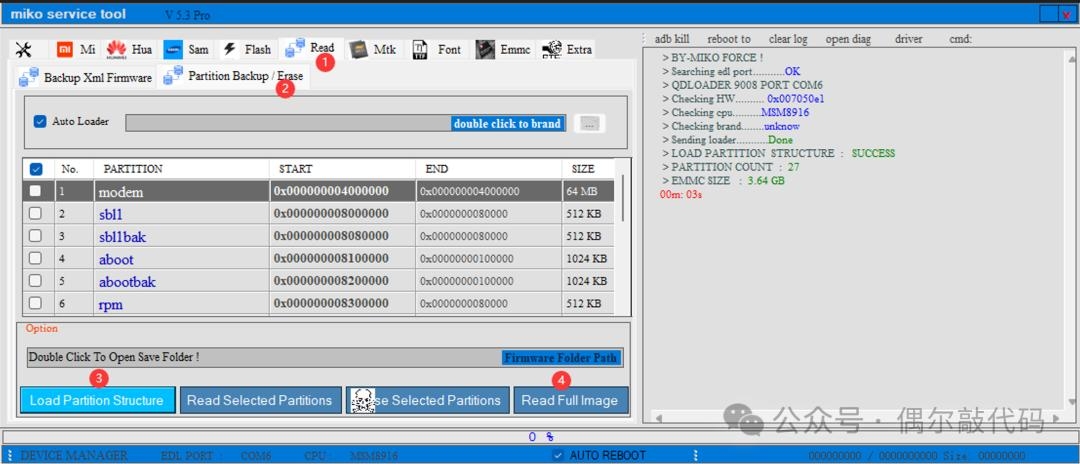
以防万一,还是对随身WiFi系统做个备份。按着重置键将WiFi插入电脑,用工具 miko service tool 按图片序号操作进行备份(文件夹:2.救砖备份/MiKo_Pro)。备份需要点时间,耐心等待,大概3.6g。
这个程序也可以进行还原操作,切换到“Flash”选项卡,选择备份文件,flash即可。
03
—
刷入Debian
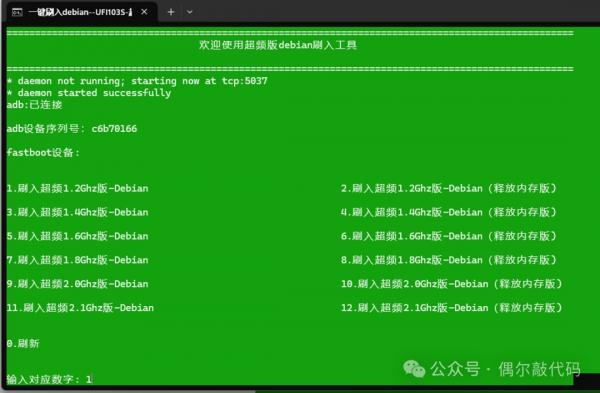
重新插拔随身WiFi(不需要按重置键),等待随身WiFi启动后,大概20秒听见电脑叮咚一声,此时运行一键刷入工具.bat(文件夹:3.刷机/刷机包/对应芯片压缩包解压),必须要有adb设备序列号,选择你想要的debian系统,刷入即可。(我这边选择的1)
04
—
更新驱动
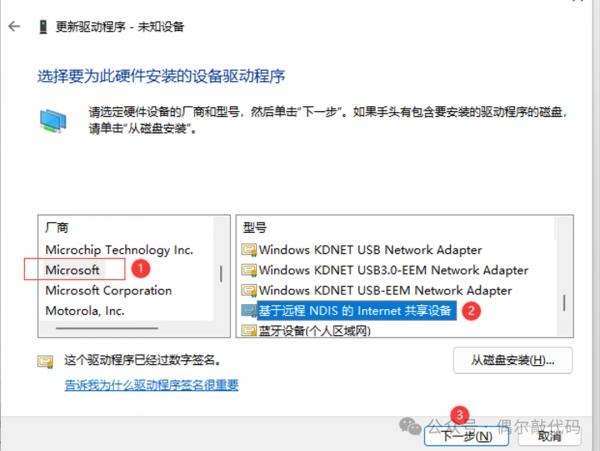
刷完Debian后,需将驱动更新为基于远程NDIS的Internet共享设备。
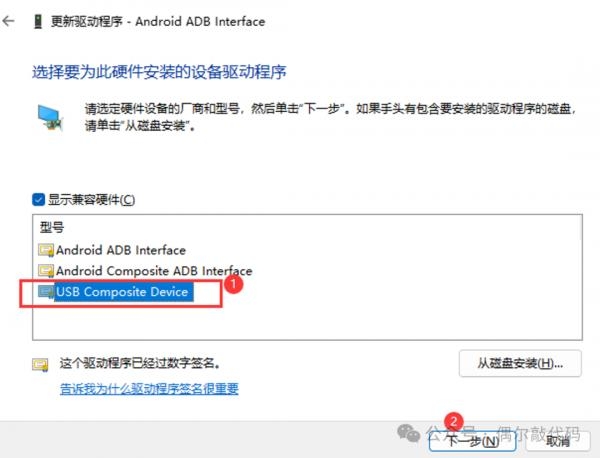
重新插拔随身WiFi,进入设备管理器,鼠标右击Anddroid ADB interface,更新驱动为USB Composite Device。
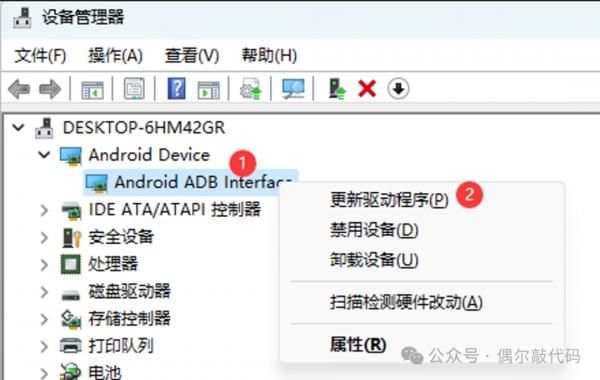
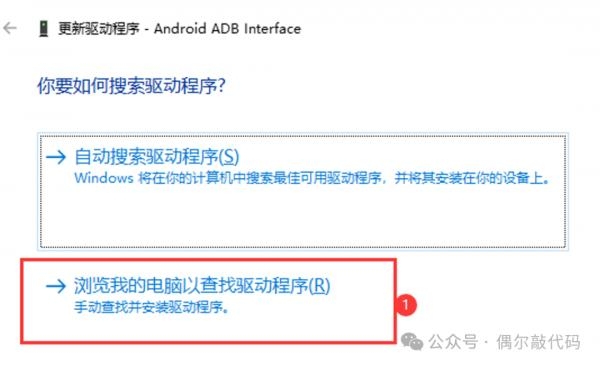
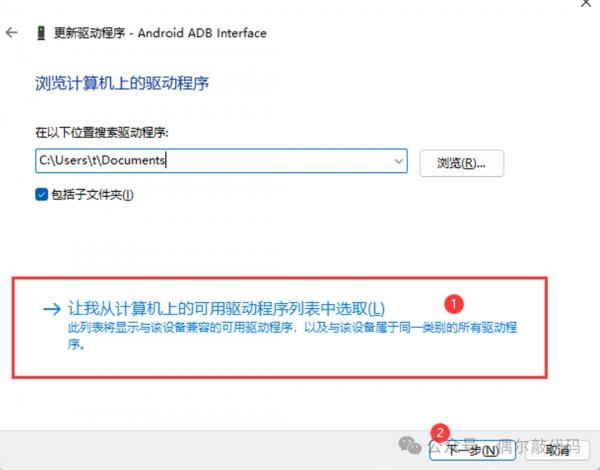
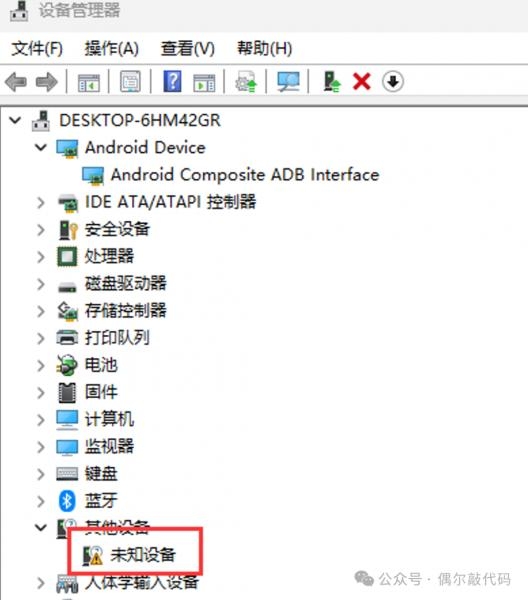
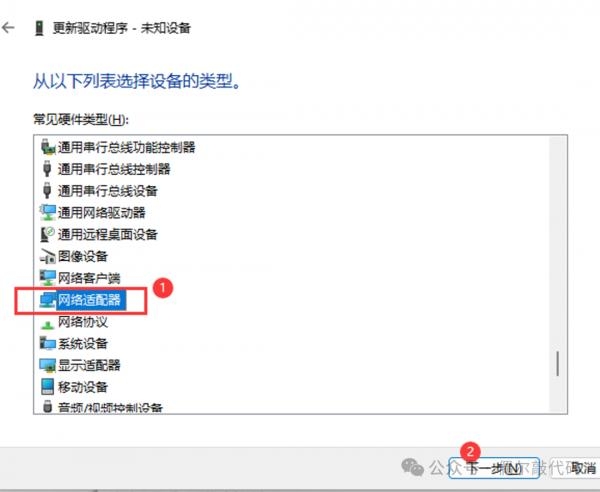
再次拔插随身WiFi,出现未知设备,更新驱动为网络适配器-Microsoft-基于远程NDIS的Internet共享设备。
05
—
ssh连接随身WiFi
在ufi103S-debian超频版文件夹目录下运行cmd(按住shift右键鼠标,在此处打开命令行),依次输入以下命令(命令不需要#和后面中文注释):
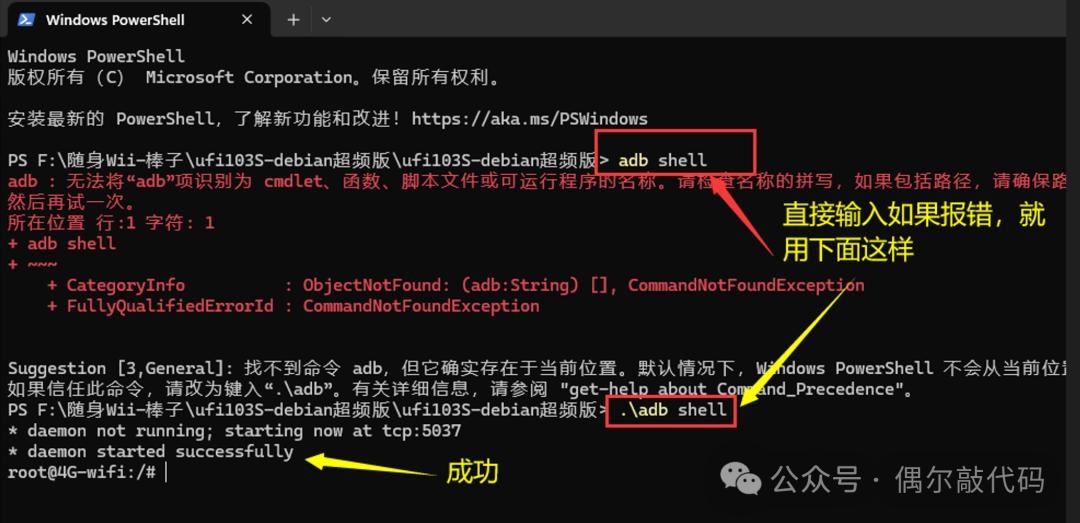
- adb shell # 连接adb
- export TERM=linux # 设置linux环境变量
- passwd root # 设置密码,直接输入密码就行,面板不显示
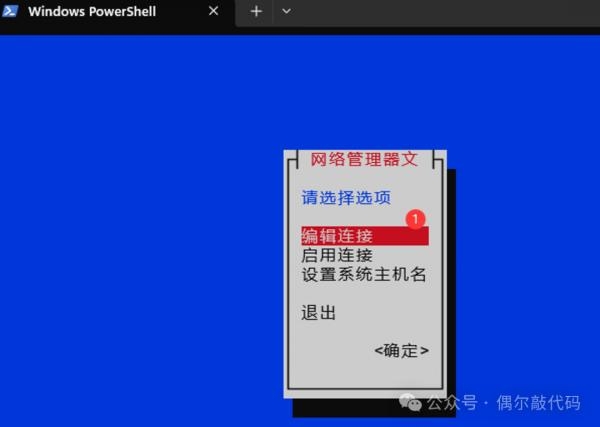
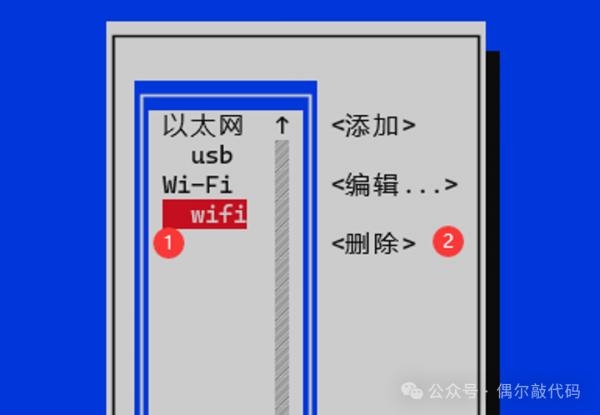
- nmtui # 设置WiFi,删除自带的WiFi(不然会连接不上自己的WiFi),连接自己WiFi
如果adb命令有报错,参考这图:

编辑网络连接
删除自带wifi
启用连接
连接你自己的WiFi
选择自动连接,用空格,【x】表示已选择。
教程 2024-07-08 13:00:35 通过 网页 浏览(320)
共有0条评论!