【教程】随身wifi改打印机为无线打印机
Debian方案
###先刷好Debian。然后:
1、apt update 更新程序
#如报错,需要解决,执行如下4行命令
sudo sed -i '1c deb http://mirrors.tuna.tsinghua.edu.cn/Adoptium/deb buster main' /etc/apt/sources.list.d/AdoptOpenJDK.list

gpg --keyserver hkp://keyserver.ubuntu.com:80 --recv-keys 843C48A565F8F04B

sudo gpg --armor --export 843C48A565F8F04B | sudo apt-key add -

sudo sed -i '1c #deb http://repo.mobian-project.org/ bullseye main non-free'  /etc/apt/sources.list.d/mobian.list
2.cups安装
安装如下:
apt install cups

apt install printer-driver-gutenprint  ##兄弟、爱普生、联想装这个

apt install hplip ##惠普装这个PS:如驱动不合适,可前往官网下载对应版本的:爱普生官网
(安装命令:dpkg -i:安装软件包; -r:删除软件包; -P:删除软件包的同时删除其配置文件; -L:显示于软件包关联的文件; -l:显示已安装软件包列表; --unpack:解开软件包; -c:显示软件包内文件列表; --confiugre:配置软件包。 )
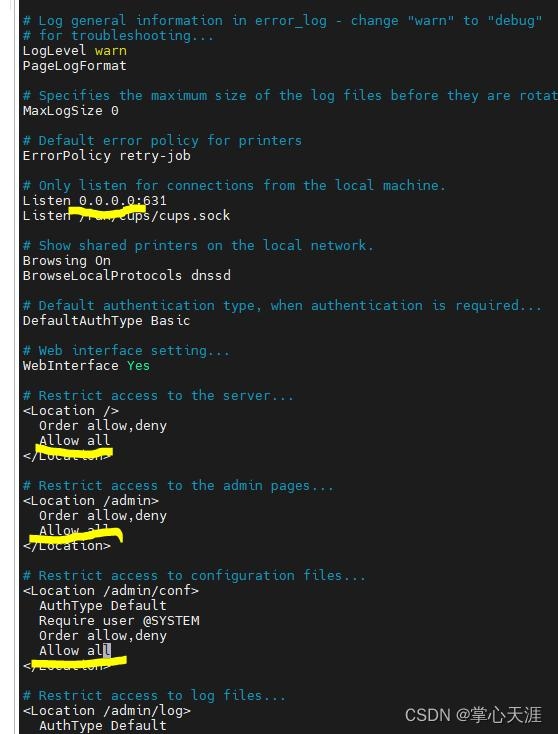
3. 修改配置
########################################################################
########################################################################
██ cups配置文件所在地: /etc/cups/cupsd.conf
▇▇ 关闭防火墙:
export TERM=linux

systemctl stop iptables.service
systemctl disable iptables.service
●● 重启 cups:systemctl restart cups
########################################################################
########################################################################
4、把usb设置为host模式的脚本加入rc.local
(使随身WiFi作为主机,会断开USB共享,文件位置:etc/rc.local)
加入
#!/bin/sh -e
# 下面这条是要开机启动的命令

echo host > /sys/kernel/debug/usb/ci_hdrc.0/role   #加入这一行即可


exit 0
#   打开主机模式,可以连接拓展坞!
sed -i '6c echo host > /sys/kernel/debug/usb/ci_hdrc.0/role' /usr/sbin/mobian-usb-gadget

#  加#注释掉就是打开网络共享,关闭主机模式

sed -i '6c #echo host > /sys/kernel/debug/usb/ci_hdrc.0/role' /usr/sbin/mobian-usb-gadget
cups添加打印机部分
一定要配置好随身WiFi作为主机,不然找不到打印机
5、前往 https://192.168.xx.xx:631/printers/ 添加打印机
①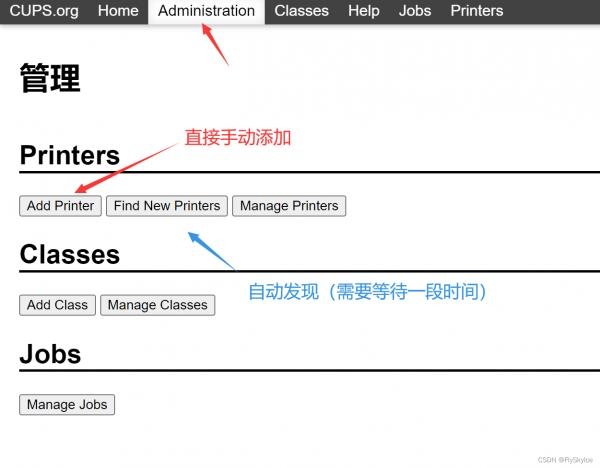
这里选择Add Printer,选择Find New Printers也可以,需要等待一段时间进行扫描。
(添加打印机时要输入账号root及密码,获得权限)
②之后勾选你连接的打印机,点击Continue继续。
③接下来你可以输入打印机的名字与注释,Location可以不用填写,如果用于远程打印,务必勾选Share This Printer。在完成后点击Continue。
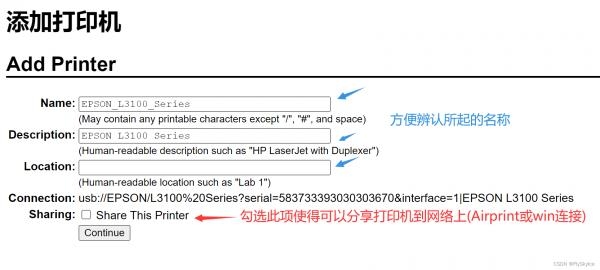
④之后重要环节就是选择打印机型号,在下方的Model中找到自己的机型(如果你之前使用自动发现创建打印机,可能需要选择Make制造商)。
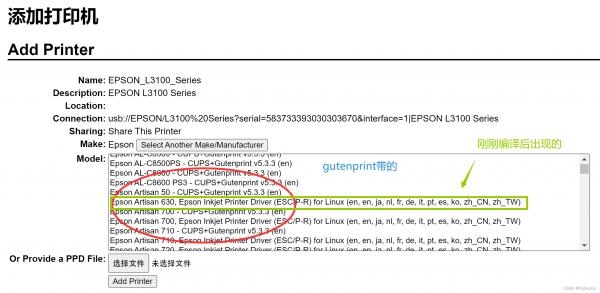
选好Model后便可以点击Add Printer,添加打印机。
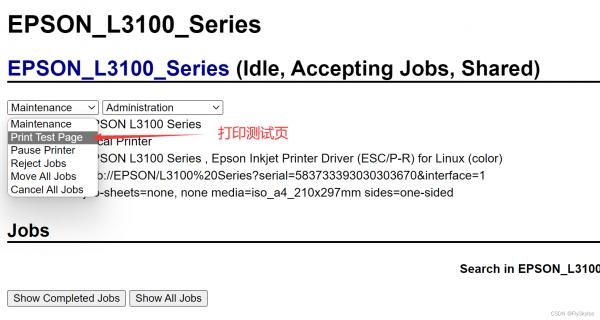
⑤在网页端的顶部Printers,选择打印机进入后,你可以选择打印测试页测试功能是否正常。
接下来便会打印一张测试页,如果在下方Jobs中提示进度,表示可以正常发送,当打印机打印正确的测试页后,至此,CUPS已经设置完成。
**************************************************************************************************************************************************************************************************
⑴如果打印不出来测试不代表不能远程连接(多半驱动问题),如果实在找不到型号,无法打印测试页。你可以使用Windows连接打印机,在控制面板,添加打印机时,手动添加,将打印测试页所在的网址,如 https://IP:631/printers/EPSON_L3100_Series,修改https为http(否则存在证书问题),在Windows手动添加中输入,如http://IP:631/printers/EPSON_L3100_Series后,选择对应的驱动(此时使用的是Windows的驱动,而不是Linux中的)便可正常远程连接打印,只是AirPrint功能失效(因为Linux驱动无法使用)。
⑵官网通用驱动存在问题:纸张类型不足,在ipad自带的打印,选择的打印尺寸只有几种常规的普通纸A4,B5等,相纸的尺寸几乎没有,随后发现爱普生L3100系列的Mac驱动,其下载并不是L3100驱动,而是ET4100,于是我在CUPS中选择使用ET4100,同样可以正常打印,功能正常,并且纸张选择类型多了许多,存在的问题就是在打印照片时,打印介质只能自动,不能选择到照片纸,否则打印错位,顶着最左边打,直接超出范围,在无边界废墨盒上留下一滩墨水(严重怀疑可能时爱普生工程师发现相纸存在BUG,直接吧L3100系列的相纸砍了)。其实更推荐在ios使用小白智慧打印或者小白作业打印APP可以无视尺寸问题,打印功能免费,可以一键排版证件照,打印照片也可以进行打印预览调整(打印结果正常),非常不错。打印照片相比直接使用ipad系统打印,精细度高不少(慢不少)。
**************************************************************************************************************************************************************************************************
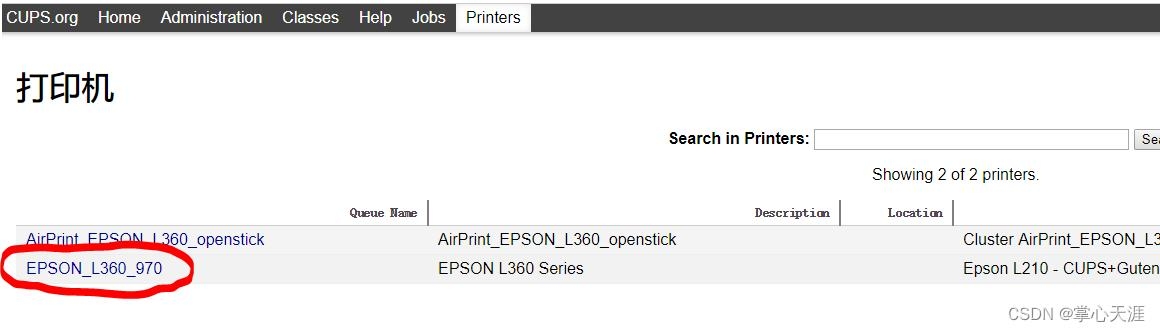
6、把打印机的名称记录下来,例如下图中的例子“EPSON_L360_970”
7、新建一个文件““AirPrint-EPSON_L360”,保存到/etc/avahi/services/目录下,内容:
修改如下文件,把“printers/EPSON_L360_970”这行改对了
<?xml version="1.0" ?>
<!DOCTYPE service-group  SYSTEM 'avahi-service.dtd'>
<service-group>
<name replace-wildcards="yes">AirPrint EPSON_L360 @ %h</name>
<service>
<type>_ipp._tcp</type>
<subtype>_universal._sub._ipp._tcp</subtype>
<port>631</port>
<txt-record>txtvers=1</txt-record>
<txt-record>qtotal=1</txt-record>
<txt-record>Transparent=T</txt-record>
<txt-record>URF=none</txt-record>
<txt-record>rp=printers/EPSON_L360_970</txt-record>
<txt-record>note=EPSON L360 CUPS</txt-record>
<txt-record>product=(GPL Ghostscript)</txt-record>
<txt-record>printer-state=3</txt-record>
<txt-record>printer-type=0x80900c</txt-record>
<txt-record>pdl=application/octet-stream,application/pdf,application/postscript,application/vnd.cups-raster,image/gif,image/jpeg,image/png,image/tiff,image/urf,text/html,text/plain,application/vnd.adobe-reader-postscript,application/vnd.cups-command</txt-record>
</service>
</service-group>
8、随后重启avahi服务
systemctl restart avahi-daemon
9、把cups和avahi设置为开机启动
systemctl enable cups
systemctl enable avahi-daemon
一 结束 一
教程 2024-07-09 22:44:02 通过 网页 浏览(310)
共有0条评论!